Conectando Dados ao Seu Aplicativo
🔄 Conectando Seus Dados ao PowerApps
Neste guia, você aprenderá como conectar facilmente suas listas do SharePoint ao seu aplicativo no PowerApps. Seguindo esses passos simples, você conseguirá acessar todas as informações necessárias para o seu aplicativo funcionar corretamente.
O Que Você Vai Aprender
- Como adicionar uma nova fonte de dados
- Como conectar sua conta do SharePoint
- Como selecionar e vincular listas específicas
- Como verificar se os dados estão disponíveis no seu aplicativo
Passo a Passo
📌 Passo 1: Iniciando a conexão
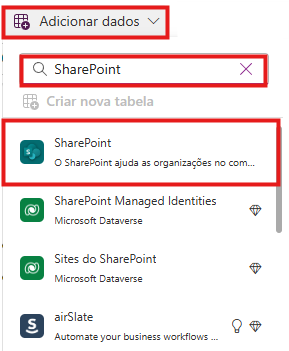
Na parte superior da tela do PowerApps, clique no botão "Adicionar Dados". Uma lista de opções vai aparecer - escolha "SharePoint" para começar.
📌 Passo 2: Conectando sua conta
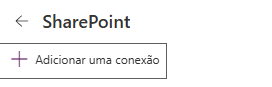
O sistema pedirá para você conectar sua conta do SharePoint. Clique em "Adicionar uma conexão" e entre com as mesmas credenciais que você usa para acessar o SharePoint normalmente.
📌 Passo 3: Informando o endereço do site
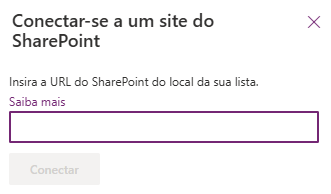
Digite o endereço completo (URL) do site do SharePoint onde estão armazenadas suas listas. Este é o mesmo endereço que você usa para acessar o site no navegador.
📌 Passo 4: Selecionando as listas
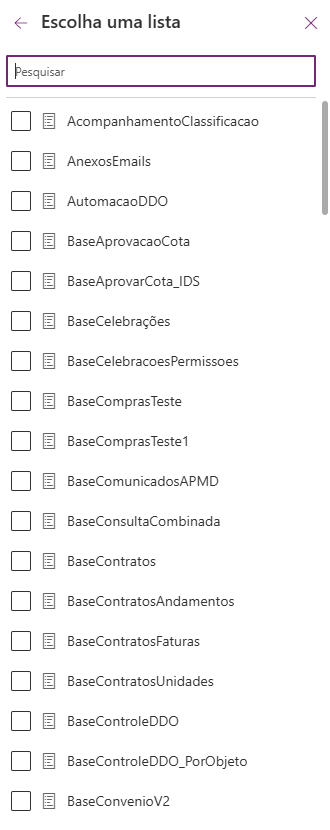
Aparecerá uma lista com todas as listas disponíveis no site. Marque as caixas ao lado das listas que você deseja usar no seu aplicativo e clique em "Conectar".
📌 Passo 5: Confirmando a conexão
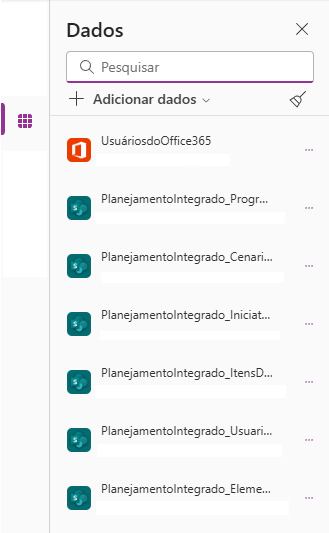
Pronto! Suas listas agora estão conectadas. Você pode vê-las no painel lateral esquerdo, na seção "Fontes de dados". A partir de agora, você pode usar essas informações no seu aplicativo.
💡 Dicas Úteis
🔍 Não encontrou sua lista?
Verifique se você digitou corretamente o endereço do site. Às vezes, pequenos erros de digitação podem impedir que as listas apareçam.
🔄 Atualizando dados
Se você fizer alterações nas listas do SharePoint depois de conectá-las, clique no ícone de atualização no painel de dados para ver as informações mais recentes.
🔒 Problemas de permissão?
Se não conseguir visualizar alguma lista, verifique com o administrador se você tem as permissões necessárias para acessá-la no SharePoint.
O Que Vem a Seguir?
Agora que você conectou com sucesso seus dados, está pronto para começar a usá-los no seu aplicativo! No próximo tutorial, você aprenderá como exibir essas informações em formulários e telas.