📋 Informações do Projeto
| Informação | Detalhes |
|---|---|
| 👨💻 Desenvolvedor | Luigi Caetano da Silva |
| luigi.silva@social.mg.gov.br | |
| 🤖 Ferramenta | Power Automate Desktop |
| 📑 Requisito Excel | 2016 ou superior |
| 🔄 Última atualização | 05/05/2025 |
🎯 Visão Geral
Objetivo
Automatizar e documentar o processo de execução orçamentária mensal referente às despesas da MGS, simplificando o fluxo de trabalho e garantindo precisão nos resultados.
Escopo
Este fluxo abrange todo o processo desde o acesso ao portal da MGS, extração de dados de 24 centros de custo, até o tratamento de dados no Excel com foco em três categorias específicas de despesa:
- Postos de Serviço
- Gratificação de Função
- Vale Alimentação
💾 Copiar Código para a Área de Transferência
🔄 Fluxo do Processo
graph TD
    A[Acesso ao Portal MGS] --> B[Login no Sistema]
    B --> C[Configuração dos Parâmetros]
    C --> D[Extração de Dados]
    D --> E[Exportação para Excel]
    E --> F[Processamento dos Dados]
    F --> G[Cálculo dos Valores]
    G --> H[Resultados Finais]
💻 1. Processo: Portal MGS
1.1 Acesso ao Portal Cliente
Abra o navegador Chrome e acesse o Portal Cliente MGS

Na tela de login, insira suas credenciais de acesso

1.2 Navegação até Relatórios de Faturamento
Após autenticação, navegue até a página de Relatórios de Faturamento
Configure os parâmetros iniciais:
- Selecione o Tipo de Contrato:
00502021 - Selecione o Tipo de Acesso:
Gestor - Clique em “Carregar Unidades”
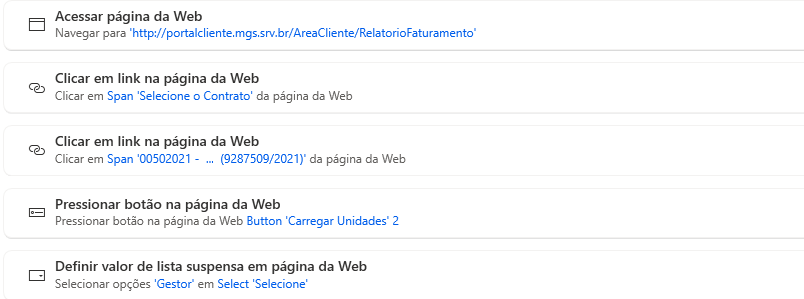
- Selecione o Tipo de Contrato:
1.3 Extração de Dados dos Centros de Custo
A automação cria uma tabela de dados (DataTable) contendo informações dos 24 Centros de Custo

Para cada Centro de Custo na tabela:
- O sistema filtra automaticamente o item na barra de pesquisa
- Aguarda o carregamento das informações correspondentes
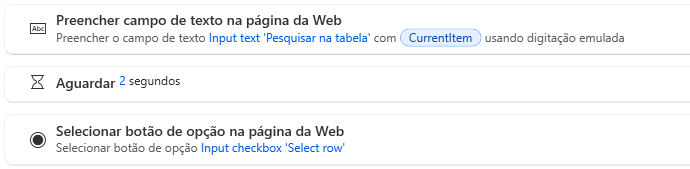
Para cada resultado filtrado:
- Selecione “Detalhamento de Custo”
- Clique em “Exportar para Excel”
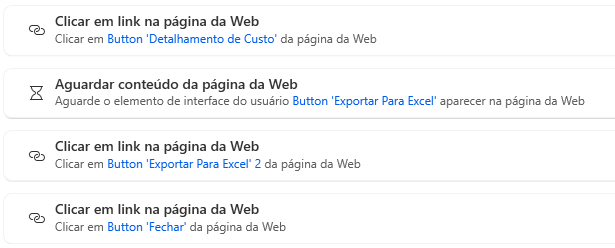
Os arquivos exportados são renomeados automaticamente para facilitar a identificação

📊 2. Processo: Tratamento de Dados no Excel
2.1 Inicialização do Excel
A automação inicia duas instâncias do Excel:
- Uma planilha em branco para processamento
- Outra para anexar o documento de detalhamento (ex: “03.2025_Detalhamento_SUBBPG”)
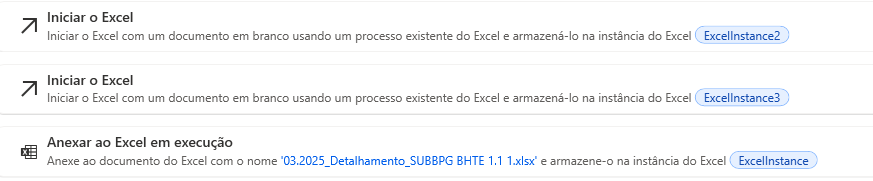
2.2 Processamento dos Postos de Serviço
Etapa 1: Inicialização
Inicialização da variável “ValorPosto” com valor 0

Etapa 2: Filtragem
Filtragem dos dados na coluna B utilizando o critério “Eq 134 POSTOS DE SERVIÇOS”

Etapa 3: Seleção
Seleção dos dados relevantes na coluna F (a partir da linha 2)
- Utiliza-se
FirstFreeRowOnColumn - 1para excluir o cabeçalho da tabela

- Utiliza-se
Etapa 4: Processamento
Processamento dos valores financeiros:
- Seleção da coluna P (Valor) a partir da linha 2
- Cópia dos valores para a planilha de processamento
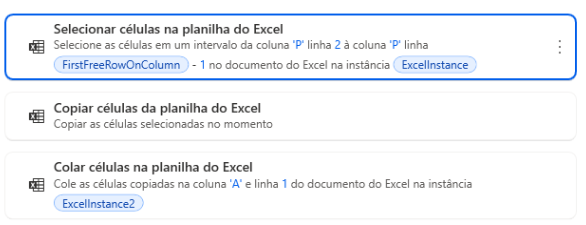
Etapa 5: Agregação
- Agregação dos valores:
Leitura dos valores da coluna A
Incremento da variável “ValorPosto” com cada valor lido
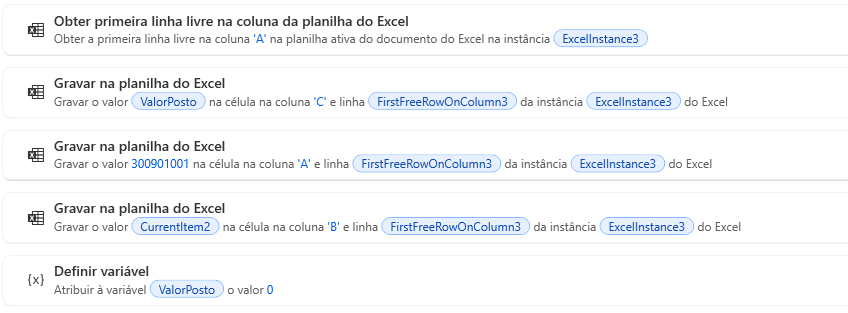
Identificação da primeira linha livre na coluna A para inserção de novos dados
Gravação dos valores específicos nas colunas A e B
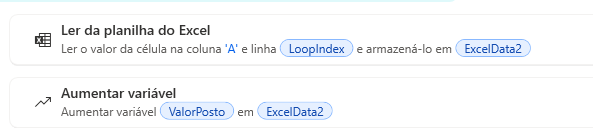
Etapa 6: Organização
- Organização e Estruturação dos Dados
Etapa 7: ValorGratificação
- Repetir o processo para a variável “ValorGraticifcação”:
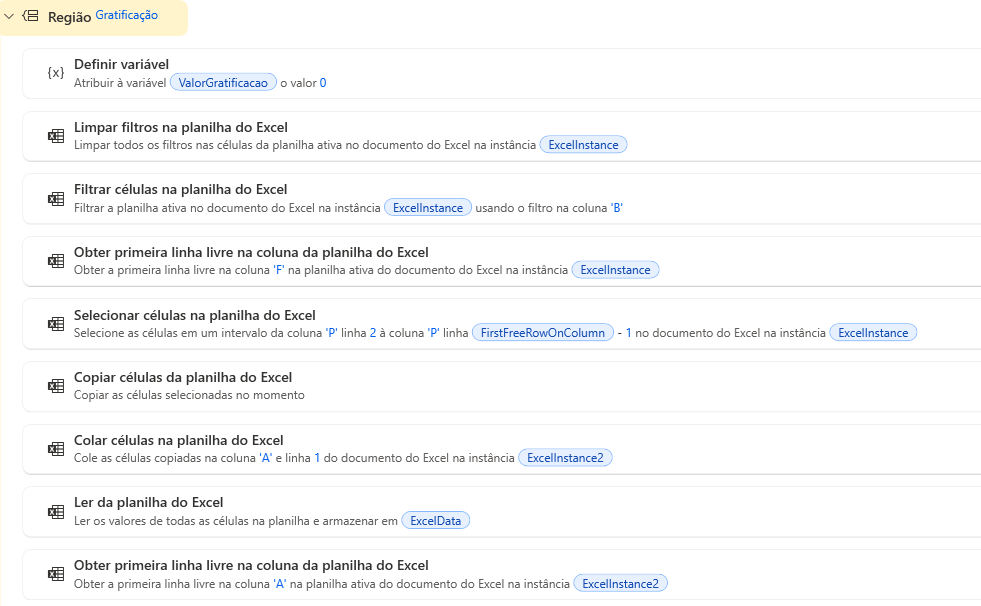

Etapa 8: ValorAlimentação
- Repetir o processo para a variável “ValorAlimentação”:
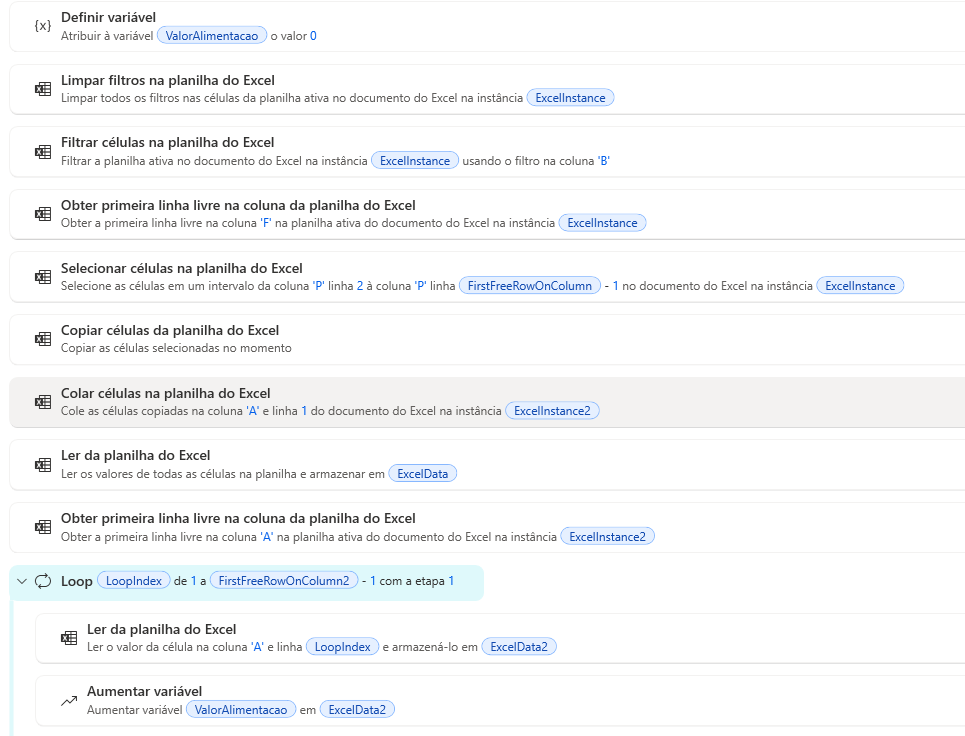
Etapa 9: Viagem
- Repetir o mesmo processo dos demais para a variável “ValorViagem”
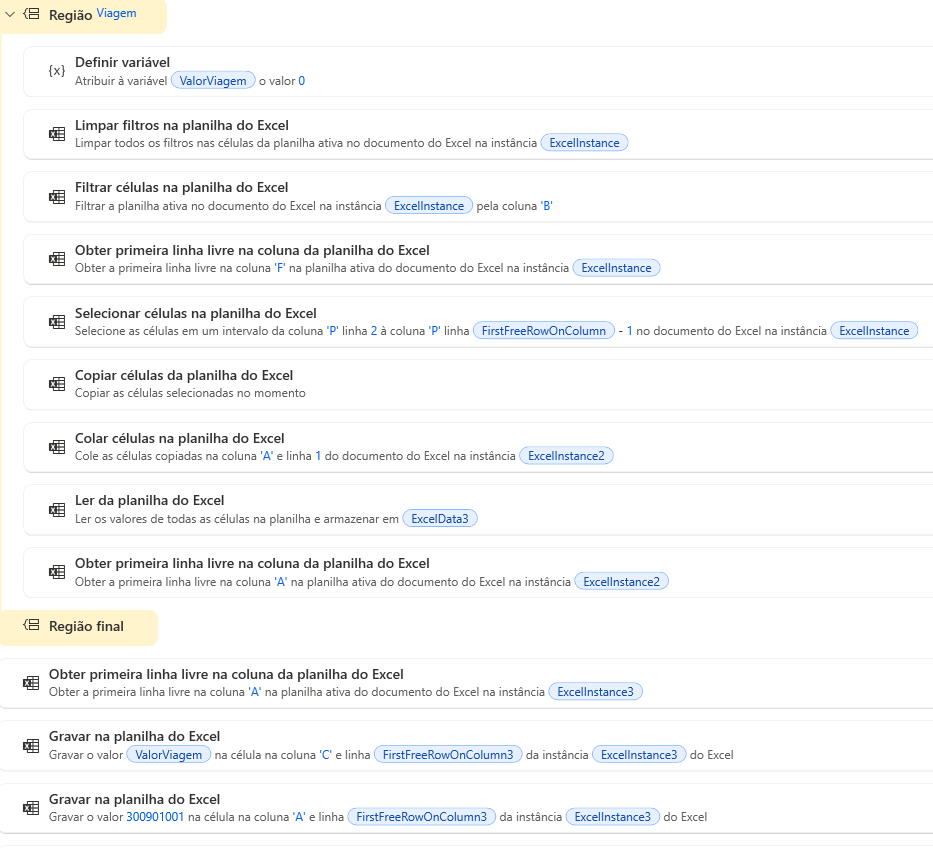

2.3 Processamento de Outras Categorias
📈 3. Resultados e Saídas
Ao final do processamento, a planilha Excel conterá:
Os dados são organizados de forma estruturada para análise orçamentária mensal, permitindo:
- Comparativos entre períodos
- Análises por centro de custo
- Projeções orçamentárias
⚠️ 4. Solução de Problemas Comuns
| Problema | Possível Causa | Solução |
|---|---|---|
| 🔒 Falha no login do Portal | Credenciais inválidas ou expiradas | Verificar credenciais ou solicitar renovação |
| 📊 Erro na extração dos dados | Mudança na estrutura do portal | Atualizar os seletores de elementos na automação |
| 📑 Erro no Excel | Versão incompatível | Verificar se está usando Excel 2016 ou superior |
| 🔍 Dados não filtrados corretamente | Alteração nas descrições dos itens | Verificar e atualizar os critérios de filtro |
| ⏱️ Timeout durante o processo | Conexão lenta ou sobrecarga do servidor | Ajustar os tempos de espera na automação |
📞 5. Contato para Suporte
Em caso de dúvidas ou problemas com a automação, entre em contato com:
| 👨💻 | Luigi Caetano da Silva |
| 📧 | luigi.silva@social.mg.gov.br |
| 🕙 | Horário de atendimento: Segunda a Sexta, 08:00 às 17:00 |